Quand un appel VoIP, Teams ou Zoom se dégrade, la première action consiste à basculer sur une connexion Ethernet et à fermer les téléchargements en cours, ce qui résout la majorité des incidents en moins de deux minutes.
Le débit descendant seul ne suffit pas à garantir un bon appel : l'upload, la latence et la stabilité du signal comptent autant.
Un test rapide sur un autre appareil ou un autre réseau permet d'isoler la cause en quelques minutes et d'éviter une escalade inutile vers le support IT.
Si le problème touche plusieurs postes simultanément, la source est presque toujours réseau ou opérateur, et non individuelle.
Les éléments à relever avant d'appeler le support sont : l'heure de l'incident, le type de connexion, les résultats du speedtest et du ping, et l'état du VPN.
Devis gratuit pour internet rapide et sans coupure
Lorsqu'un appel professionnel se dégrade, voix hachée, écho ou coupures répétées, l'impact est immédiat sur la productivité et l'image en réunion client. Ce guide propose une méthode en entonnoir pour identifier rapidement la cause, que celle-ci se situe au niveau de l'opérateur téléphonique, du réseau local, du poste ou de l'application. Chaque étape est accompagnée d'actions concrètes à exécuter, des tests simples à relever, et des informations à transmettre au support IT pour accélérer la résolution.
Que faire tout de suite quand un appel se dégrade ?
Certaines actions stabilisent un appel en deux à cinq minutes, sans aucun prérequis technique. L'ordre ci-dessous suit l'impact décroissant sur la qualité audio.
Brancher un câble Ethernet directement sur la box ou le routeur élimine les aléas du Wi-Fi et stabilise immédiatement la connexion.
Si le câble n'est pas disponible sur le moment, se rapprocher physiquement du routeur réduit les pertes de signal.
Couper la vidéo et désactiver la haute définition libère entre 60 et 80 % de la bande passante consommée par l'appel.
Fermer les téléchargements actifs, les sauvegardes cloud automatiques et les mises à jour en cours supprime la congestion locale la plus fréquente.
Tester un casque filaire à la place des haut-parleurs intégrés réduit les problèmes d'écho.
Si aucune de ces actions ne change la situation, tester l'appel depuis un autre réseau (partage de connexion mobile 4G/5G, si la politique IT l'autorise) permet de déterminer si la cause vient de la connexion fixe.
Vous êtes fournisseur de accès internet et téléphonie pour entreprise ?
Recevez des demandes de devis qualifiées de pros en recherche active.
Des milliers de demandes chaque mois. Zéro prospection à froid.
Comment diagnostiquer en entonnoir sans se perdre ?
La méthode en entonnoir permet d'isoler la cause en sept étapes, du plus global au plus local.
Vérifier un incident général : consulter le tableau de bord de statut de l'opérateur téléphonique et de la plateforme utilisée (Teams, Zoom, etc.) avant toute autre action. Si un incident est signalé, aucune action côté poste ne résoudra le problème
Isoler le poste : tester le même appel depuis un autre appareil sur le même réseau. Si la qualité est identique, le problème vient du réseau. Si elle est meilleure, le poste ou l'application sont en cause.
Isoler le réseau : tester depuis un réseau différent (partage de connexion mobile). Si la qualité s'améliore, le réseau fixe ou le routeur est à l'origine du problème.
Tester la connexion : lancer un speedtest (détails dans la section suivante) et noter download, upload, latence et jitter.
Optimiser le Wi-Fi : si l'étape 4 révèle une connexion instable en Wi-Fi, appliquer les actions détaillées dans la section dédiée.
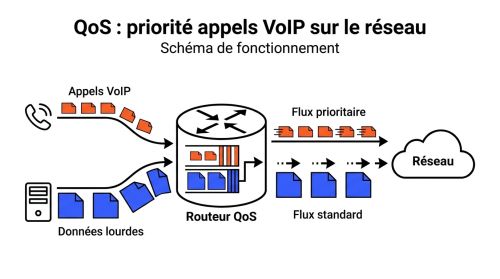
Prioriser la voix : si plusieurs appareils partagent la connexion, demander à l'IT d'activer la QoS sur le routeur.
Agir côté application : mettre à jour l'application, vérifier les périphériques audio sélectionnés, désactiver les filtres vidéo lourds.
Quels tests lancer pour objectiver le problème réseau ?
Un speedtest bien réalisé fournit en deux minutes les mesures à transmettre au support IT.Lancer le test depuis un navigateur, en choisissant un serveur géographiquement proche du site de travail (moins de 100 km dans la mesure du possible). Effectuer deux à trois mesures à quelques minutes d'intervalle pour lisser les variations ponctuelles. Réaliser le test en Ethernet et en Wi-Fi séparément si les deux connexions sont accessibles.Les valeurs à noter et à conserver sont les suivantes :
La vitesse de téléchargement (download) en Mbit/s.
La vitesse d'envoi (upload) en Mbit/s, souvent le goulot d'étranglement pour les appels visio.
La latence (ping) en millisecondes, qui reflète le temps de trajet des données.
Le jitter et le taux de perte de paquets si l'outil les affiche.
L'heure exacte du test et le type de connexion utilisé (Ethernet, Wi-Fi, VPN actif ou non).
Que noter pour le support : résultats des tests, heure et fréquence des incidents, nombre d'appareils connectés simultanément, type de réseau, VPN actif ou non, captures d'écran si possible.
Comment améliorer le Wi-Fi sans changer d'équipement ?
Le Wi-Fi reste la première source d'instabilité sur les appels en contexte bureau et télétravail. Plusieurs réglages corrigent la situation sans investissement matériel.
Basculer sur la bande 5 GHz plutôt que la 2,4 GHz réduit les interférences et augmente le débit à courte distance. La bande 2,4 GHz offre une meilleure portée, mais elle est saturée par les appareils IoT, les imprimantes et les équipements des voisins dans un immeuble. La bande 5 GHz convient aux appels quand le poste se situe dans la même pièce que le routeur ou à moins de dix mètres sans obstacle épais.
Éloigner le routeur des micro-ondes, des téléphones sans fil DECT et des grandes surfaces métalliques réduit les interférences parasites.
Placer le routeur en hauteur et au centre de la zone d'usage améliore la propagation du signal.
Limiter le nombre d'appareils connectés simultanément au même réseau, notamment les terminaux vidéo et les consoles de jeu, libère de la bande passante pendant les réunions. Redémarrer le routeur après un appel terminé, si celui-ci n'a pas été redémarré depuis plusieurs semaines, règle souvent des instabilités inexpliquées.
Comment donner la priorité aux appels sur le réseau ?
Quand plusieurs usages partagent la même connexion (sauvegardes cloud, mises à jour Windows, streaming vidéo sur un autre poste), les données vocales arrivent en compétition avec des flux bien plus volumineux.La QoS (Quality of Service) est une fonctionnalité présente sur la plupart des routeurs et pare-feux professionnels. Elle attribue une priorité haute aux paquets de voix et de vidéoconférence, de sorte que les téléchargements en arrière-plan ne dégradent pas l'appel. La configuration se réalise dans l'interface d'administration du routeur ou via l'IT.
La QoS est particulièrement utile dans les environnements où plusieurs collaborateurs partagent un accès Internet commun.En attendant une configuration QoS, planifier les synchronisations cloud, les mises à jour et les sauvegardes en dehors des plages horaires de réunion produit le même effet sans intervention technique. Si le réseau comprend des équipements IoT ou un réseau invité ouvert, les segmenter sur un VLAN séparé limite leur impact sur les appels.
Quels réglages côté application et poste améliorent les appels ?
Lorsque le réseau semble correct mais que la qualité reste dégradée, le poste et l'application sont à examiner.Vérifier que l'application (Teams, Zoom, ou solution VoIP) est à jour, les versions récentes corrigent régulièrement des bugs audio et vidéo. Redémarrer le poste libère la mémoire vive et ferme les processus fantômes qui saturent le CPU. Contrôler dans les paramètres audio de l'application que le bon microphone et le bon haut-parleur sont sélectionnés, notamment quand plusieurs périphériques audio sont branchés. Désactiver les filtres vidéo (arrière-plan flou, effets) réduit la charge processeur de 15 à 30 % selon les configurations. Tester sans VPN, si la politique IT le permet temporairement, élimine un facteur d'ajout de latence souvent sous-estimé. Un casque filaire avec micro intégré reste la solution la plus fiable pour éviter l'écho et les bruits parasites.
Quels repères utiliser pour interpréter latence, jitter et pertes ?
Un bon débit descendant ne garantit pas un appel de qualité. La voix et la vidéo dépendent avant tout de la stabilité de la connexion, pas de sa vitesse maximale.
Repères courants pour les appels voix et visioconférence :
Une latence inférieure à 150 ms aller-retour permet un échange naturel sans décalage perceptible.
Un jitter inférieur à 30 ms évite la fragmentation de la voix et les syllabes sautées.
Un taux de perte de paquets proche de 0 % (inférieur à 1 %) préserve l'intelligibilité de l'audio.
Un upload stable d'au moins 1 Mbit/s par participant actif couvre la majorité des appels voix ; la visioconférence en HD nécessite davantage selon la résolution.
Quand ces repères sont dépassés, la qualité de l'appel se dégrade même si le téléchargement affiche un débit élevé. La stabilité de l'upload et la régularité des paquets comptent davantage que le débit de pointe pour la téléphonie IP.
Quelles bonnes pratiques appliquer en télétravail et en déplacement ?
La récurrence des incidents lors des réunions importantes se réduit en appliquant quelques habitudes avant chaque session.Tester la connexion quinze minutes avant une réunion client, en lançant un speedtest et en testant un appel court, permet de détecter un problème en amont. Brancher un câble Ethernet pour les rendez-vous sensibles reste la mesure la plus efficace et la plus rapide à mettre en œuvre. Prévenir les autres utilisateurs du réseau (collaborateurs en open space, collègues en télétravail partageant la connexion) de réduire les téléchargements pendant la plage de réunion réduit la congestion partagée.
Planifier les synchronisations OneDrive, Google Drive ou les sauvegardes automatiques en dehors des heures de réunion supprime une source fréquente de dégradation. Un hotspot 4G/5G maintenu actif sur le téléphone professionnel constitue un réseau de secours en cas de panne de la connexion fixe, sous réserve que la politique IT l'autorise. Le VPN mobilise une part de la bande passante et ajoute de la latence ; certaines organisations le désactivent pour les seuls flux voix/vidéo, en accord avec la DSI.
Quand escalader à l'IT ou à l'opérateur et que fournir ?
L'escalade vers le support IT ou l'opérateur se justifie dans les situations suivantes : le problème persiste après les actions de base, il touche plusieurs utilisateurs simultanément sur le même site, les résultats de tests montrent une latence ou un jitter élevés de façon constante, ou l'upload reste faible même en Ethernet.
Depuis quand le problème survient-il et à quelle fréquence ?
Quel réseau est utilisé : Ethernet, Wi-Fi 2,4 GHz ou 5 GHz, réseau mobile ?
Le VPN est-il actif au moment des incidents ?
Combien d'appareils sont connectés simultanément à la même connexion ?
Quels sont les résultats du dernier speedtest (download, upload, latence, jitter) ?
Le problème touche-t-il un seul poste ou plusieurs utilisateurs sur le même site ?
Des changements ont-ils eu lieu récemment sur le réseau (nouvelle box, mise à jour routeur, changement d'opérateur, déménagement) ?
Des captures d'écran ou des logs d'appel sont-ils disponibles ?
Ces informations permettent au support de qualifier l'incident dès le premier contact et réduisent les échanges intermédiaires.
FAQ
Pourquoi le son coupe alors que le débit affiché est bon ?
Le débit mesuré par un speedtest reflète la capacité maximale théorique de la connexion, pas sa stabilité dans le temps. Une connexion peut afficher 50 Mbit/s en téléchargement tout en présentant un jitter élevé ou des pertes de paquets qui fragmentent la voix. Relever la latence et le jitter, et non seulement le débit, permet d'identifier ce type de problème.
Pourquoi l'upload compte-t-il autant que le download pour un appel ?
Lors d'un appel vidéo ou voix, chaque participant envoie son propre flux audio et vidéo vers les autres. Ce flux emprunte la bande passante montante (upload). Un upload insuffisant ou instable dégrade la qualité de la voix envoyée par l'utilisateur, même si le download est élevé. C'est la cause la plus fréquente des plaintes de type "les autres m'entendent mal".
Ethernet règle-t-il toujours le problème ?
Ethernet supprime les instabilités propres au Wi-Fi (interférences, distance, obstacles), mais n'agit pas sur les causes situées en amont : congestion chez l'opérateur, latence liée au VPN, ou saturatio du débit partagé entre plusieurs postes. C'est néanmoins la première action à tenter, car elle résout la majorité des incidents en contexte de bureau.
Le VPN peut-il dégrader les appels ?
Un VPN ajoute un délai de chiffrement et route les paquets via un serveur distant, ce qui augmente la latence de 10 à 50 ms selon la distance et la charge du serveur VPN. Sur les connexions déjà proches de la limite acceptable, cet ajout suffit à rendre les appels inconfortables. Certaines organisations configurent un "split tunneling" qui exclut les flux voix/vidéo du VPN, à valider avec la DSI.
Pourquoi la qualité se dégrade-t-elle à certaines heures ?
Les heures de pointe (généralement 9h–10h30, 12h–14h et 17h–18h) concentrent les usages sur les réseaux partagés, que ce soit l'accès Internet de l'immeuble de bureaux ou le réseau de l'opérateur. Si la dégradation survient systématiquement aux mêmes créneaux, la cause est une congestion externe que seul l'opérateur peut traiter, ou une saturation du réseau local à réguler via la QoS.
Que faire si le problème touche toute l'équipe en même temps ?
Vérifier en priorité le tableau de bord de l'opérateur et de la plateforme de communication pour détecter un incident signalé. Si aucun incident n'est remonté, relever les résultats de speedtest sur plusieurs postes et ouvrir un ticket auprès du support IT avec les mesures collectées. La cause probable est alors la connexion Internet de site, le routeur d'entreprise ou la configuration réseau, et non les postes individuels.
HelloproDécouvrez d'autres guides expert
Fibre optique professionnelle : quelle offre choisir ?