- Comment tester une douchette code-barres en 60 secondes ?
- Quel est le rôle d’une douchette code-barres en environnement professionnel ?
- Quelle connexion choisir pour une douchette code-barres ?
- Comment paramétrer une douchette code-barres sur Windows ?
- Comment configurer une douchette code-barres sur MacOS ?
- Comment connecter une douchette code-barres sur iPhone ou iPad (iOS) ?
- Comment installer et paramétrer une douchette code-barres sur Android ?
- Quels réglages essentiels appliquer lors du paramétrage d’une douchette code-barres ?
- Comment gérer la configuration d’une douchette code-barres Honeywell ?
- Quels sont les problèmes fréquents lors du paramétrage d’une douchette code-barres ?
- Comment choisir une douchette code-barres compatible avec le poste ?
- FAQ : configuration d’une douchette code-barres
- Comment tester une douchette code-barres en 60 secondes ?
- Quel est le rôle d’une douchette code-barres en environnement professionnel ?
- Quelle connexion choisir pour une douchette code-barres ?
- Comment paramétrer une douchette code-barres sur Windows ?
- Comment configurer une douchette code-barres sur MacOS ?
- Comment connecter une douchette code-barres sur iPhone ou iPad (iOS) ?
- Comment installer et paramétrer une douchette code-barres sur Android ?
- Quels réglages essentiels appliquer lors du paramétrage d’une douchette code-barres ?
- Comment gérer la configuration d’une douchette code-barres Honeywell ?
- Quels sont les problèmes fréquents lors du paramétrage d’une douchette code-barres ?
- Comment choisir une douchette code-barres compatible avec le poste ?
- FAQ : configuration d’une douchette code-barres
💡 Ce qu'il faut retenir :
- Pour configurer une douchette code-barres, trois réglages conditionnent la qualité des scans : le mode de connexion (USB, Bluetooth HID, RS232), la disposition clavier (AZERTY/ISO pour un poste français) et le suffixe de fin de scan (Entrée ou Tab selon le logiciel métier).
- Un lecteur USB est reconnu en plug-and-play sous Windows et macOS en mode clavier HID ; le test de validation se fait en ouvrant un éditeur texte et en scannant un code : le texte doit s'afficher et le curseur passer à la ligne si le suffixe Entrée est actif.
- Le Bluetooth HID convient aux usages sans application dédiée (inventaire, caisse mobile) ; le Bluetooth SPP s'adresse aux intégrations applicatives via API Windows ou SDK propriétaire.
- Un suffixe Entrée valide automatiquement un champ dans le logiciel ; un suffixe Tab déplace le curseur vers le champ suivant — certains logiciels de caisse ou de stock imposent l'un ou l'autre explicitement.
- Sur macOS, l'assistant d'identification clavier doit être réglé sur ISO (Européen) pour éviter les inversions de caractères ; sur Android, le mode clavier physique conditionne la bonne interprétation des scans via OTG ou Bluetooth.
- Un reset usine via le code de configuration du manuel constructeur remet le lecteur dans un état neutre avant tout nouveau paramétrage, évitant les conflits entre réglages précédents.
Un mauvais paramétrage de la douchette code-barres produit des symptômes immédiats : caractères inversés en caisse, champ de stock non validé après scan, ou lecteur muet malgré une connexion active. Trois leviers permettent de corriger la situation dans la plupart des cas : le mode de connexion (USB, Bluetooth HID ou RS232), le mode clavier HID qui transmet chaque scan comme une frappe clavier, et les réglages de sortie.
En encaissement, en inventaire ou en logistique, un champ qui ne valide pas ou des références produit tronquées sont presque toujours liés à un paramétrage douchette code-barres insuffisant. Les sections suivantes détaillent comment configurer douchette code-barres par type de connexion et par OS, puis couvrent les réglages clés et le dépannage pour valider les scans dans un logiciel métier ou un éditeur texte.
Comment tester une douchette code-barres en 60 secondes ?
Avant de toucher aux paramètres avancés, un test rapide en éditeur texte permet d'isoler la cause d'un dysfonctionnement en moins d'une minute. La procédure s'applique à tous les types de connexion et à tous les OS.
- Ouvrir un éditeur texte (Bloc-notes sous Windows, TextEdit sur macOS, Notes sur iOS ou Android) et placer le curseur dans la zone de saisie.
- Scanner un code-barres connu : la donnée doit s'afficher immédiatement sous forme de texte.
- Vérifier si le curseur passe à la ligne suivante après le scan : un passage automatique à la ligne confirme qu'un suffixe Entrée est actif.
- Contrôler les caractères affichés : si un code contenant la lettre A produit un Q, la disposition clavier est en QWERTY et non en AZERTY.
- Tester dans le logiciel métier avec le champ actif : si le champ ne se valide pas, le suffixe attendu par le logiciel diffère de celui configuré (Entrée vs Tab).
- En cas d'absence totale d'affichage, le lecteur n'est pas en mode HID ou la connexion n'est pas établie : passer au reset usine avant tout autre réglage.

Quel est le rôle d’une douchette code-barres en environnement professionnel ?
Usages métiers et intégration dans les flux de travail
Une douchette code-barres s'intègre directement dans les workflows de lecture : scan en caisse, gestion de stock, inventaire ou traçabilité. Le choix du mode de connexion impacte directement la configuration requise : un lecteur USB filaire sur un poste de caisse sera opérationnel en HID clavier dès le branchement, tandis qu'un modèle Bluetooth nécessite un appairage et la vérification du mode HID avant de paramétrer une douchette code barre correctement.
- En grande distribution, un suffixe Entrée valide le champ article sans action manuelle et fluidifie l'encaissement.
- En entrepôt, une disposition clavier incorrecte génère des écarts de référence dans le logiciel de stock.
- En industrie ou en santé, activer uniquement les symbologies DataMatrix ou Code 128 réduit les lectures parasites sur une ligne de production ou en traçabilité de matériel médical.
🏭 Secteurs concernés :
- Grande distribution : encaissement avec validation automatique du champ article.
- Industrie : suivi en atelier via codes DataMatrix sur pièces ou composants.
- Entrepôt : préparation de commande et confirmation de picking.
- Santé : catalogage et traçabilité de matériel ou de médicaments.
- Administration : gestion et archivage de dossiers identifiés par code-barres.
Panorama des familles de lecteurs code-barres
Le type de lecteur détermine la procédure de configuration à suivre. Un scanner filaire USB est reconnu immédiatement en mode HID clavier, sans appairage ni pilote supplémentaire. Une douchette code-barres sans fil en Bluetooth impose de choisir entre HID (saisie universelle comme un clavier) et SPP (intégration série pour des applications avec SDK). Un lecteur fixe sur support en mode présentation nécessite un suffixe adapté au logiciel car il déclenche le scan automatiquement à chaque passage. Ces différences permettent de mieux configurer une douchette code-barres selon l'usage réel.
| Type de lecteur | Caractéristiques | Quand privilégier |
|---|---|---|
| Filaire USB | Connexion directe, mode clavier HID | Caisse, poste fixe |
| Sans fil Bluetooth | Mobilité, appairage périphérique | Inventaire, logistique |
| Terminal intégré | Scanner + système embarqué | Industrie, usage intensif |
| Fixe sur support | Lecture automatique à la présentation | Expédition, tri colis |
Quelle connexion choisir pour une douchette code-barres ?
Configuration USB plug and play en environnement professionnel
La connexion USB reste la plus directe pour configurer une douchette code-barres sur un poste fixe. Le lecteur est reconnu en mode clavier HID : chaque scan est transmis comme du texte dans le champ actif du logiciel de caisse ou de stock. Un bip sonore confirme la reconnaissance automatique à la connexion. Si les caractères affichés sont incorrects après branchement, scanner le code de reset usine depuis le manuel constructeur avant d'appliquer le réglage de langue.
🔄 Étapes courantes :
- Brancher le câble USB sur un port intégré au poste, sans hub si possible.
- Attendre le bip de reconnaissance automatique.
- Tester dans un éditeur texte pour confirmer la transmission en mode HID.
- Régler la disposition clavier ISO/AZERTY via le code de configuration du manuel.
- Configurer le suffixe de fin de scan (Entrée ou Tab) selon le logiciel métier.
Paramétrage Bluetooth HID pour une douchette code-barres
Le Bluetooth HID permet à la douchette de se comporter comme un clavier sans application dédiée, ce qui convient à l'inventaire mobile ou à une caisse sur tablette. Le Bluetooth SPP (Serial Port Profile) s'adresse aux intégrations nécessitant une communication bidirectionnelle via API ou SDK propriétaire. Pour paramétrer une douchette code-barres en Bluetooth HID, l'appairage se fait dans le menu Bluetooth du poste hôte ; un ordinateur sans module Bluetooth nécessite un adaptateur USB Bluetooth.
✅ Points de contrôle :
- Activer le Bluetooth sur le poste hôte avant de mettre le lecteur en mode jumelage.
- Scanner le code d'activation Bluetooth HID du manuel constructeur pour configurer le bon mode.
- Vérifier que le périphérique apparaît sous un nom de type "Barcode Bluetooth HID" dans la liste des appareils.
- Tester la saisie dans un éditeur texte après appairage avant toute utilisation en production.
Connexion RS232 et contraintes d’installation
Le port série RS232 concerne principalement les environnements industriels ou les anciennes caisses équipées de ports COM. La configuration passe obligatoirement par le manuel technique du constructeur : débit (baud rate), parité, bits de données et bits d'arrêt doivent correspondre aux paramètres attendus par le logiciel hôte. Un adaptateur USB-série peut être nécessaire sur les postes modernes, et un redémarrage du système est souvent requis après branchement pour que le port COM soit assigné.
⚠️ Contraintes fréquentes :
- Câblage dédié et conformité des paramètres série (baud rate, parité) à vérifier dans le manuel constructeur.
- Attribution du port COM à identifier dans le Gestionnaire de périphériques avant la configuration logicielle.
- Compatibilité limitée aux systèmes spécialisés ; sur les postes modernes, un adaptateur USB-série certifié est requis.
Comment paramétrer une douchette code-barres sur Windows ?
Paramétrer une douchette code-barres filaire sur Windows
Sur Windows, une douchette filaire en USB fonctionne en mode clavier HID dès le branchement. Après un scan de test dans le Bloc-notes, vérifier que les caractères correspondent au contenu du code et que le curseur passe bien à la ligne. Si le poste reconnaît le scanner mais affiche des caractères erronés, scanner le code de reset usine du manuel, puis le code de réglage langue française AZERTY.
🔄 Procédure :
- Brancher la connexion USB et attendre le bip de reconnaissance.
- Ouvrir le Bloc-notes et scanner un code de test pour vérifier l'affichage.
- Scanner le code de reset usine du manuel si les caractères sont incorrects.
- Scanner le code de réglage clavier français AZERTY.
- Configurer le suffixe Entrée ou Tab selon le logiciel métier.
Configurer une douchette code-barres Bluetooth sur Windows
Pour configurer une douchette code-barres en Bluetooth sur Windows, scanner d'abord le code d'activation Bluetooth HID fourni par le constructeur. L'ajout se fait ensuite dans Paramètres > Bluetooth, où le périphérique apparaît souvent sous le nom "Barcode Bluetooth HID". En cas d'échec d'appairage, utiliser la fonction "Oublier l'appareil" dans Windows, remettre le lecteur en mode jumelage et répéter l'opération. Si l'application métier ne reçoit pas les données malgré un appairage réussi, vérifier si elle requiert un mode SPP plutôt que HID.
🔄 Étapes :
- Scanner le code Bluetooth HID du manuel avant d'initier l'appairage côté Windows.
- Activer le Bluetooth dans Paramètres Windows et cliquer sur "Ajouter un appareil Bluetooth".
- Sélectionner le lecteur dans la liste et confirmer le jumelage.
- Tester la lecture dans un champ texte pour valider le mode HID.
Mode clavier HID POS sous Windows
Le mode HID POS Scanner utilise le pilote de classe intégré à Windows, basé sur la spécification HID Point of Sale Usage Tables. Un scanner configuré dans ce mode apparaît dans le Gestionnaire de périphériques sous la catégorie "POS Barcode Scanner" ou "POS HID Barcode Scanner", et non sous "Claviers". Ce mode s'adresse aux applications POS qui accèdent au scanner via l'API Windows Runtime (WinRT) plutôt que via un champ de saisie actif. Pour les logiciels standard qui traitent le scan comme une saisie clavier, le mode HID clavier classique suffit.
💡 À retenir :
- HID clavier : compatibilité universelle, fonctionne dans tout champ de saisie actif sans pilote supplémentaire.
- HID POS Scanner : visible dans le Gestionnaire de périphériques sous "POS Barcode Scanner", requis par les applications POS via API WinRT.
- Bluetooth SPP-SSI : mode série pour les intégrations via API Windows ou SDK constructeur sur certains scanners Bluetooth.
Comment configurer une douchette code-barres sur MacOS ?
Configurer une douchette code-barres Mac en USB
Pour configurer une douchette code barre Mac en USB, le lecteur est reconnu comme un périphérique clavier dès le branchement. macOS lance alors l'assistant d'identification du clavier : sélectionner ISO (Européen) pour aligner la disposition du lecteur avec celle du poste français. Sans ce réglage, des inversions de caractères (A/Q, symboles) apparaissent dans les champs de saisie. Valider ensuite le bon fonctionnement dans TextEdit ou Notes avant d'utiliser le lecteur en production.
🔄 Étapes :
- Brancher la douchette en USB sur un port du Mac.
- Suivre l'assistant clavier macOS et choisir ISO / français.
- Scanner un code de test dans TextEdit et vérifier l'exactitude des caractères.
- Configurer le suffixe de fin de scan (Entrée ou Tab) via le code du manuel constructeur.
Contraintes des adaptateurs USB sur Mac
Les adaptateurs USB-C peuvent provoquer des coupures de connexion ou une alimentation insuffisante pour un scanner filaire. Les symptômes sont une absence de bip à la connexion, une reconnaissance intermittente ou une perte de scan en cours d'utilisation. Sur MacBook sans port USB-A natif, préférer un adaptateur certifié ou opter directement pour une connexion Bluetooth, plus stable en mobilité.
⚠️ Points de vigilance :
- Utiliser un adaptateur USB-C certifié alimenté si plusieurs périphériques sont branchés.
- Vérifier que le port USB est alimenté et non désactivé par un réglage d'économie d'énergie macOS.
- Préférer le Bluetooth HID pour une utilisation mobile ou sur MacBook sans port USB-A.
Configurer une douchette code-barres Bluetooth sur MacOS
L'appairage Bluetooth se fait dans les préférences macOS, rubrique Bluetooth. Si l'assistant d'identification clavier s'ouvre après appairage, il peut être fermé sans le compléter : le lecteur fonctionne en mode HID sans configuration supplémentaire côté OS. En cas de conflit avec un autre appareil déjà mémorisé, utiliser "Oublier cet appareil" avant de relancer le jumelage. Valider ensuite la saisie dans TextEdit avec le curseur actif dans un champ de texte.
🔄 Procédure :
- Activer le Bluetooth dans les préférences système macOS.
- Mettre le lecteur en mode jumelage via le code de configuration du manuel.
- Sélectionner le périphérique HID dans la liste des appareils détectés.
- Fermer l'assistant clavier si macOS le lance, puis valider un scan de test.
Comment connecter une douchette code-barres sur iPhone ou iPad (iOS) ?
Scan préalable des codes de configuration Bluetooth
Avant l'appairage sur iOS, le lecteur doit être préparé via les codes de configuration du manuel constructeur : reset usine, activation du mode Bluetooth HID et réglage de la disposition clavier. Cette étape est indispensable car certains lecteurs sortent d'usine dans un mode incompatible avec iOS (mode série ou mode propriétaire). Omettre ce réglage produit un périphérique qui s'appaire mais ne transmet aucune donnée dans les applications.
🔍 Points à vérifier avant appairage :
- Scanner le code de reset usine pour repartir d'une configuration neutre.
- Scanner le code d'activation du mode Bluetooth HID depuis le manuel constructeur.
- Scanner le code de disposition clavier français pour aligner les caractères sur iOS.
Appairage dans les paramètres Bluetooth iOS
Sur iPhone ou iPad, l'appairage se fait dans Réglages > Bluetooth. Le lecteur apparaît sous le nom de type "Barcode Bluetooth HID" et se connecte comme un périphérique clavier. Une fois jumelé, tester la saisie dans un champ actif d'une application de gestion de stock ou de formulaire. Si le lecteur ne reçoit pas les scans dans l'application, vérifier que le champ de saisie est bien sélectionné (curseur visible) avant de scanner. En cas de conflit, utiliser "Oublier cet appareil" dans iOS et relancer un appairage propre.
🔄 Étapes :
- Activer le Bluetooth dans Réglages iOS.
- Mettre la douchette en mode jumelage.
- Sélectionner le lecteur détecté et confirmer l'appairage.
- Tester dans un champ actif d'une application métier pour valider la transmission.
Comment installer et paramétrer une douchette code-barres sur Android ?
Connexion USB directe sur terminal Android
Sur Android, une douchette en USB peut être reconnue immédiatement via un adaptateur OTG. Le lecteur fonctionne alors comme un périphérique clavier HID, utile sur une tablette de caisse ou un terminal logistique. Pour une PME utilisant Android en entrepôt, ce branchement simplifie la mise en service.
🔄 Étapes :
- Brancher via USB OTG et vérifier que l’OTG est bien supporté par le terminal.
- Attendre la reconnaissance automatique, puis tester dans un champ texte avec le curseur actif.
- Si des caractères sont incohérents, contrôler le réglage Android de clavier physique / méthode de saisie utilisé par l’appareil.
- Vérifier la langue clavier côté lecteur (FR/AZERTY/ISO) via les codes du manuel.
Configurer une douchette code-barres Bluetooth HID sur Android
Pour connecter une douchette Bluetooth sur Android, l’appairage se fait dans les paramètres Bluetooth. Une fois jumelée en HID, la lecture s’intègre directement dans les applications d’inventaire. Si la connexion coupe, repartir d’un appairage propre (suppression de l’ancien périphérique) améliore la stabilité.
🔄 Procédure :
- Activer Bluetooth Android.
- Mettre le scanner en mode appairage (au besoin via le code du manuel) et vérifier qu’il est en mode HID.
- Supprimer/"oublier" d’anciens appairages du même lecteur avant de sélectionner le périphérique.
- Valider un test de scan dans l’application avec le champ actif.
Quels réglages essentiels appliquer lors du paramétrage d’une douchette code-barres ?
Disposition clavier et configuration en français
Lors du paramétrage douchette code barre, la disposition clavier est prioritaire : en mode HID, la douchette "tape" exactement comme un clavier. Un mauvais réglage provoque des inversions (A/Q) ou des symboles erronés, problématiques en caisse ou en gestion de stock.
Pour valider rapidement, scanner une référence contenant la lettre A dans un éditeur texte : si un Q s’affiche, le lecteur (ou le poste) est en QWERTY. La correction se fait généralement en scannant le code-barres de langue/clavier FR (AZERTY/ISO) dans le manuel constructeur, puis en refaisant un test de saisie.
| Erreur constatée | Cause fréquente | Correction |
|---|---|---|
| A devient Q | Clavier QWERTY actif | Scanner code AZERTY |
| Symboles incorrects | Mauvais clavier ISO | Régler ISO européen |
| Champs incomplets | Suffixe absent | Ajouter Entrée |
Suffixe entrée et retour chariot automatique
Le suffixe de fin de scan ajoute automatiquement une touche après chaque lecture. Un suffixe Entrée valide un champ (souvent utile en caisse) ; un suffixe Tab fait passer au champ suivant (fréquent dans des formulaires ou certains logiciels de stock).
La méthode la plus fiable consiste à tester dans un éditeur texte : si le curseur passe à la ligne, Entrée est active ; si le curseur se déplace (ou si rien ne se valide dans l’application), le suffixe configuré n’est pas celui attendu.
📍 Repères pratiques :
- Si le logiciel ne valide pas la ligne après le scan, activer un suffixe Entrée.
- Si le scan doit enchaîner plusieurs champs (article, quantité, emplacement), tester un suffixe Tab.
- Le réglage se fait généralement en scannant le code-barres “Enter suffix” ou “Tab suffix” dans le manuel constructeur, puis en refaisant un test.
Symbologies de codes-barres autorisées
Une douchette peut lire des codes-barres 1D (EAN, Code 128) ou 2D (QR Code, DataMatrix). Le paramétrage douchette code barre consiste à activer uniquement les symbologies réellement utilisées pour éviter des lectures parasites et accélérer la lecture.
Exemples courants : en retail, EAN et Code 128 suffisent souvent ; en traçabilité industrielle ou santé, DataMatrix est fréquent. Si plusieurs symbologies sont actives inutilement, un même environnement peut générer des scans non souhaités (étiquettes, documents, écrans), ce qui perturbe le logiciel métier.
| Type | Caractéristiques | Contextes d’usage |
|---|---|---|
| 1D | Codes linéaires | Caisse, distribution |
| 2D | Codes matriciels | Industrie, santé |
| Mixte | Lecture multi-format | Logistique polyvalente |
Comment gérer la configuration d’une douchette code-barres Honeywell ?
Paramétrer une douchette code-barres via codes de configuration
La méthode la plus courante pour paramétrer une douchette code barre repose sur des codes-barres de configuration présents dans le manuel. Chaque scan applique un réglage (reset, mode de connexion, langue clavier, suffixe, symbologies) et permet de reproduire exactement la même configuration sur plusieurs postes.
⚙️ Réglages fréquents à standardiser :
- Scanner un reset usine pour repartir d’un état neutre.
- Choisir le mode attendu (USB HID, Bluetooth HID ou SPP selon l’application).
- Régler la langue clavier français AZERTY / ISO.
- Définir le suffixe (Entrée ou Tab) en fonction du logiciel.
- Limiter les symbologies aux codes réellement utilisés (EAN, Code 128, DataMatrix…).
Code-barres configuration douchette Honeywell et outils logiciels
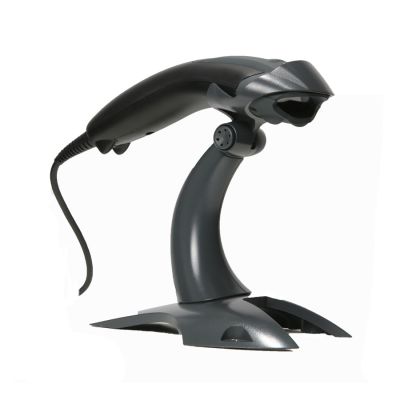
Pour une code barre configuration douchette honeywell, il existe aussi des utilitaires comme EZConfig. L’objectif est de préparer un profil (langue clavier, suffixe, symbologies, mode Bluetooth), puis de générer des codes de réglage à scanner pour déployer rapidement une configuration identique sur un parc (par exemple 20 à 50 lecteurs).
🛠️ Encadré technique :
- Téléchargement via le site du constructeur.
- Création de profils de scan réutilisables (mêmes options sur tous les postes).
- Génération / impression de codes de réglage pour une mise en service rapide.
Limites des comparatifs par modèle
Chaque modèle peut proposer des options différentes : pour éviter une configuration incompatible, vérifiez dans la documentation constructeur (ou l’outil logiciel associé) au minimum : le mode attendu (HID clavier vs HID POS vs SPP), le suffixe de fin de scan (Entrée/Tab) et les symbologies activées (1D/2D).
Quels sont les problèmes fréquents lors du paramétrage d’une douchette code-barres ?
Scanner non reconnu ou absence de lecture
Si la douchette n’est pas détectée, commencez par confirmer qu’elle émet bien : ouvrez un éditeur texte et testez un scan avec le curseur dans le champ. Si rien ne s’affiche, le problème vient le plus souvent du port/câble, d’un mode HID non actif ou d’un blocage de configuration.
- Tester un autre port USB (sans hub) et, si possible, un autre poste pour isoler un défaut matériel.
- Vérifier que le lecteur est bien en mode clavier HID (ou dans le mode attendu par l’application).
- Confirmer le fonctionnement dans un éditeur texte avant de tester le logiciel métier.
- Réinitialiser les paramètres via le code de reset usine du manuel, puis reconfigurer langue et suffixe.
Mauvais caractères scannés après configuration
Des caractères incohérents indiquent presque toujours un décalage de disposition clavier (QWERTY/AZERTY/ISO). Pour diagnostiquer, scanner une référence simple dans un éditeur texte : si A devient Q, corriger la langue clavier du lecteur via le code de configuration du manuel. Sur macOS, vérifier aussi le choix ISO (Européen) dans l’assistant clavier.
| Symptôme | Cause | Solution |
|---|---|---|
| A/Q inversés | Clavier QWERTY | Scanner code AZERTY |
| Accents absents | Mauvais ISO | Régler ISO européen |
| Champs incomplets | Suffixe manquant | Ajouter retour chariot |
Bluetooth activé par erreur ou connexion impossible
Une connexion Bluetooth peut échouer si le poste n’a pas de module Bluetooth, si le lecteur est resté en mode jumelage, ou si un ancien appairage bloque la reconnexion. La meilleure approche consiste à repartir d’un appairage propre et à vérifier que le lecteur est bien dans le mode attendu (HID vs SPP).
- Supprimer le périphérique côté OS (fonction “oublier l’appareil”), puis relancer la détection.
- Remettre la douchette en mode jumelage et, si nécessaire, rescanner le code d’activation Bluetooth HID du manuel.
- Tester d’abord dans un éditeur texte ; si l’application ne capte pas, vérifier si elle requiert un mode SPP.
- En dernier recours, effectuer un reset usine et reconfigurer langue et suffixe.
Comment choisir une douchette code-barres compatible avec le poste ?
Critères techniques pour sélectionner un lecteur compatible
Pour choisir un lecteur adapté, reliez l’usage aux paramètres qui influencent directement la configuration : USB pour un poste fixe en caisse, Bluetooth HID pour la mobilité, RS232 pour certains environnements industriels. Vérifiez aussi le mode attendu (HID clavier / HID POS / SPP), le suffixe requis par le logiciel (Entrée ou Tab) et les symbologies nécessaires (1D/2D).
En pratique, demander ces éléments au fournisseur (OS, logiciel métier, flux de saisie, type de codes) évite de déployer un modèle configuré dans un mode incompatible.
| Critère | Caractéristiques | Quand privilégier |
|---|---|---|
| Filaire USB | Plug and play Windows/Mac | Encaissement, poste fixe |
| Sans fil Bluetooth | Mobilité, jumelage HID | Inventaire, entrepôt |
| Retour chariot | Validation automatique | Caisse, préparation commande |
| Compatibilité OS | Windows, MacOS, iOS, Android | Parc multi-supports |
Orientation vers une demande selon l’usage professionnel
Pour préparer un déploiement sans aller-retour, rassemblez des informations strictement techniques :
- OS et matériel (Windows/macOS/iOS/Android, poste fixe ou mobile, OTG si Android USB).
- Logiciel métier ciblé et mode attendu (HID clavier, HID POS, SPP/Serial).
- Suffixe requis par le flux (Entrée pour valider / Tab pour passer au champ suivant).
- Symbologies nécessaires (EAN, Code 128, DataMatrix, QR Code) et 1D/2D.
- Volume de scans et contraintes terrain (mobilité Bluetooth, portée, support fixe, robustesse).
FAQ : configuration d’une douchette code-barres
Faut-il ajouter Entrée ou Tab après un scan ?
Entrée valide généralement un champ ou une ligne ; Tab déplace le curseur vers le champ suivant. Pour trancher, faites un test dans un éditeur texte : Entrée fait passer à la ligne, alors que Tab déplace le focus si des champs existent.
Si votre logiciel métier ne valide pas ou ne passe pas au champ attendu, ajustez le suffixe en scannant le code “Enter suffix” ou “Tab suffix” dans le manuel constructeur, puis refaites un test.
Pourquoi la douchette scanne en QWERTY sur un poste AZERTY ?
En mode HID, le lecteur se comporte comme un clavier : si la langue du lecteur (ou celle du poste) n’est pas alignée, les caractères sont transposés (A/Q, symboles). Corrigez en scannant le code de langue clavier FR/AZERTY (ou ISO européen) dans le manuel du lecteur, puis en retestant dans un éditeur texte.
Sur macOS, pensez aussi à sélectionner ISO (Européen) dans l’assistant clavier.
Quelle différence entre HID clavier, HID POS et Bluetooth SPP ?
HID clavier envoie le scan comme une saisie dans le champ actif : c’est le mode le plus universel. HID POS s’adresse surtout à des applications de point de vente qui utilisent des API/driver dédiés (notamment sous Windows) et le scanner n’apparaît pas comme un simple clavier. Bluetooth SPP (Serial) expose un canal série, utile pour des intégrations applicatives/SDK et des échanges plus “techniques”.
Si le scan fonctionne dans un éditeur texte mais pas dans l’application, le mode requis par l’application n’est probablement pas le bon (HID vs POS vs SPP).
Comment résoudre un échec d’appairage Bluetooth récurrent ?
Repartez d’un appairage propre : supprimez le lecteur côté OS (“oublier l’appareil”), remettez le lecteur en mode jumelage, puis relancez l’association. Si nécessaire, rescanner le code d’activation Bluetooth HID (ou SPP) dans le manuel pour être sûr du bon mode.
Si le problème persiste, effectuer un reset usine en dernier recours, puis reconfigurer langue et suffixe avant de réappairer.
Découvrez notre gamme de douchette code-barre sur hellopro.fr
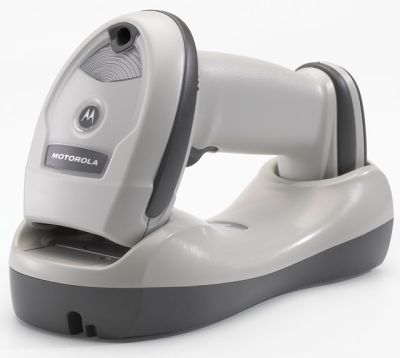
 Douchette zebra symbol li2208

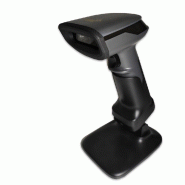 Scanner douchette Techfive à main Laser USB
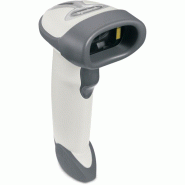 Motorola LS2208