- Quel est le rôle d’une douchette code-barres en environnement professionnel ?
- Comment identifier le type de connexion pour configurer une douchette code-barres : USB, Bluetooth, RS232 ?
- Comment paramétrer une douchette code-barres sur Windows ?
- Comment configurer une douchette code-barres sur MacOS ?
- Comment connecter une douchette code-barres sur iPhone ou iPad (iOS) ?
- Comment installer et paramétrer une douchette code-barres sur Android ?
- Quels réglages essentiels appliquer lors du paramétrage d’une douchette code-barres : clavier, langue, retour chariot ?
- Comment gérer des cas spécifiques comme la configuration d’une douchette code-barres Honeywell ?
- Quels sont les problèmes fréquents lors du paramétrage d’une douchette code-barres et comment les résoudre ?
- Comment accéder à la catégorie lecteurs code-barres pour choisir une douchette adaptée à votre poste ?
- Quel est le rôle d’une douchette code-barres en environnement professionnel ?
- Comment identifier le type de connexion pour configurer une douchette code-barres : USB, Bluetooth, RS232 ?
- Comment paramétrer une douchette code-barres sur Windows ?
- Comment configurer une douchette code-barres sur MacOS ?
- Comment connecter une douchette code-barres sur iPhone ou iPad (iOS) ?
- Comment installer et paramétrer une douchette code-barres sur Android ?
- Quels réglages essentiels appliquer lors du paramétrage d’une douchette code-barres : clavier, langue, retour chariot ?
- Comment gérer des cas spécifiques comme la configuration d’une douchette code-barres Honeywell ?
- Quels sont les problèmes fréquents lors du paramétrage d’une douchette code-barres et comment les résoudre ?
- Comment accéder à la catégorie lecteurs code-barres pour choisir une douchette adaptée à votre poste ?
Configurer une douchette code-barres consiste à la mettre en service dans votre environnement de travail pour que chaque scan soit interprété correctement par votre poste ou votre terminal (PC, caisse, tablette, smartphone). En pratique, la configuration se joue sur 3 points : le type de connexion (USB, Bluetooth HID, RS232), le mode clavier HID (le lecteur “tape” les données comme un clavier), et les réglages de sortie comme la langue clavier (AZERTY) et le suffixe retour chariot (ajout automatique d’Entrée après le scan).
En encaissement, en inventaire ou en logistique, un mauvais paramétrage de la douchette code barre se traduit par des caractères incohérents, un champ qui ne valide pas, ou une lecture non reconnue par le logiciel métier. Ce guide explique comment configurer douchette code barre selon l’OS (Windows, MacOS, iOS, Android) et selon le mode de connexion, puis détaille les réglages clés et le dépannage pour valider vos scans sur un éditeur texte ou un outil de stock.
Quel est le rôle d’une douchette code-barres en environnement professionnel ?
Usages métiers et intégration dans les flux de travail
Une douchette code-barres s’intègre directement dans les workflows de lecture en entreprise : scan en caisse, gestion de stock, inventaire ou traçabilité en logistique. Elle réduit la saisie manuelle dans un terminal point de vente ou un logiciel métier. Pour une PME traitant plusieurs centaines de scans par jour, bien paramétrer une douchette code barre sécurise la fiabilité des données. Ces éléments vous aideront à préciser votre besoin lors d'un échange avec un fournisseur.
🏭 Secteurs concernés :
- grande distribution (encaissement)
- industrie (suivi en atelier)
- entrepôt (préparation de commande)
- santé (catalogage et traçabilité)
- administration (gestion d’archives)
Panorama des familles de lecteurs code-barres
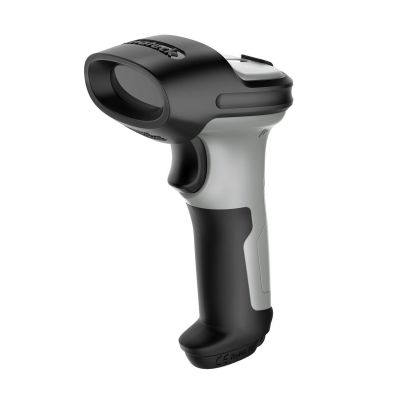
Le choix dépend du contexte : un scanner filaire convient à un poste fixe en caisse, une disquette code barre sans fil facilite la mobilité en entrepôt. Les terminaux intégrés regroupent lecture et application métier sur un seul appareil. Comprendre ces familles permet de mieux configurer une douchette code barre selon l’usage réel. Cette compréhension permet de cibler les solutions pertinentes pour votre usage.
| Type de lecteur | Caractéristiques | Quand privilégier |
|---|---|---|
| Filaire USB | Connexion directe, mode clavier HID | Caisse, poste fixe |
| Sans fil Bluetooth | Mobilité, appairage périphérique | Inventaire, logistique |
| Terminal intégré | Scanner + système embarqué | Industrie, usage intensif |
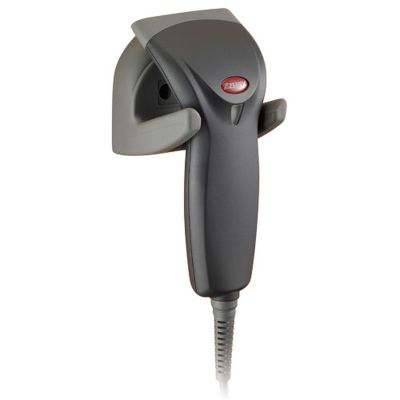
| Fixe sur support | Lecture automatique à la présentation | Expédition, tri colis |

Comment identifier le type de connexion pour configurer une douchette code-barres : USB, Bluetooth, RS232 ?
Configuration USB plug and play en environnement professionnel
La connexion USB reste la plus simple pour configurer une douchette code barre sur un poste fixe. Le lecteur est reconnu en mode clavier HID : chaque scan est saisi comme du texte dans votre logiciel de caisse ou de stock. En magasin, cette mise en service rapide limite les blocages au déploiement. Identifier ces paramètres facilite la formulation d'une demande adaptée.
🔄 Étapes courantes :
- Brancher sur un port USB intégré
- Attendre le bip de reconnaissance automatique
- Tester sur un éditeur texte
- Vérifier la disposition clavier ISO
Paramétrage Bluetooth HID pour une douchette code-barres
Pour connecter une douchette Bluetooth, l’appairage se fait via le menu Bluetooth du PC ou de la tablette. Le mode Bluetooth HID permet un usage sans application dédiée, utile en inventaire mobile. Attention : un ordinateur sans module Bluetooth nécessite un adaptateur. Bien paramétrer une douchette code barre évite les pertes de connexion en entrepôt. Ces éléments vous aideront à préciser votre besoin lors d'un échange avec un fournisseur.
✅ Points de contrôle :
- Bluetooth activé sur l’appareil
- Lecteur en mode jumelage
- Périphérique identifié comme “Barcode HID”
Connexion RS232 et contraintes d’installation
Le port série RS232 concerne surtout les environnements industriels ou les anciennes caisses. La configuration passe par un manuel technique et des codes de configuration spécifiques. Un redémarrage du système peut être nécessaire après branchement. Pour une ligne de production avec plusieurs postes, ce type de connexion impose une standardisation stricte. Cette compréhension permet de cibler les solutions pertinentes pour votre usage.
⚠️ Contraintes fréquentes :
- câblage dédié
- paramétrage constructeur obligatoire
- compatibilité limitée aux systèmes spécialisés
Comment paramétrer une douchette code-barres sur Windows ?
Paramétrer une douchette code-barres filaire sur Windows
Sur Windows, une douchette filaire en USB fonctionne en mode clavier HID. Après branchement, un bip confirme la reconnaissance automatique. Il est conseillé de scanner les codes de réglages par défaut du manuel pour repartir d’une configuration stable. Pour une caisse traitant plusieurs centaines de passages par jour, ce réglage évite les erreurs de lecture. Identifier ces paramètres facilite la formulation d'une demande adaptée.
🔄 Procédure :
- Brancher la connexion USB
- Tester dans un éditeur texte
- Scanner le reset usine
- Régler la langue clavier en français
Configurer une douchette code-barres Bluetooth sur Windows
Pour configurer une douchette code barre en Bluetooth sur Windows, il faut d’abord scanner le code d’activation Bluetooth fourni par le constructeur. Ensuite, l’ajout se fait dans les paramètres Bluetooth, avec un périphérique souvent nommé “Barcode Bluetooth HID”. En entrepôt, ce mode permet la mobilité tout en restant compatible avec les logiciels standards. Ces éléments vous aideront à préciser votre besoin lors d'un échange avec un fournisseur.
🔄 Étapes :
- Activer Bluetooth Windows
- Mettre la douchette en jumelage
- Sélectionner le périphérique HID
- Tester la lecture sur un champ texte
Mode clavier HID POS sous Windows
Le mode HID POS Usage Tables est un standard Windows pour les périphériques d’entrée en environnement point de vente. Il garantit que le lecteur transmet les données comme un clavier, même sans pilote spécifique. Pour une PME utilisant un logiciel non spécialisé, ce mode facilite l’intégration rapide. Cette compréhension permet de cibler les solutions pertinentes pour votre usage.
💡 À retenir :
- Lecture interprétée comme saisie clavier
- Compatibilité large sur Windows
- Utile en caisse et gestion de stock
Comment configurer une douchette code-barres sur MacOS ?
Configurer une douchette code-barres Mac en USB
Pour configurer une douchette code barre Mac, la connexion USB est reconnue comme un périphérique clavier. MacOS peut lancer l’assistant de réglages clavier : il faut sélectionner un clavier ISO européen pour éviter les erreurs de caractères. En point de vente sur Mac, ce réglage garantit un scan fiable dans les logiciels de caisse. Identifier ces paramètres facilite la formulation d'une demande adaptée.
🔄 Étapes :
- Brancher la douchette en USB
- Ouvrir l’assistant clavier
- Choisir ISO / français
- Tester dans Notes ou TextEdit
Contraintes des adaptateurs USB sur Mac
Les adaptateurs USB-C peuvent provoquer des coupures ou une alimentation insuffisante pour un scanner filaire. Dans un environnement mobile ou sur MacBook, une connexion Bluetooth est souvent plus stable. Pour un inventaire en rayon, cette contrainte impacte directement la continuité du scan. Ces éléments vous aideront à préciser votre besoin lors d'un échange avec un fournisseur.
⚠️ Points de vigilance :
- adaptateur certifié
- port USB alimenté
- préférence Bluetooth en mobilité
Configurer une douchette code-barres Bluetooth sur MacOS
L’appairage Bluetooth se fait dans les paramètres MacOS, rubrique Bluetooth. Si l’assistant clavier s’ouvre, il peut être fermé pour poursuivre la connexion HID. Une fois jumelée, la douchette fonctionne comme un clavier sans application dédiée, pratique en inventaire sur tablette Mac. Cette compréhension permet de cibler les solutions pertinentes pour votre usage.
🔄 Procédure :
- Activer Bluetooth
- Mettre le lecteur en mode jumelage
- Sélectionner le périphérique HID
- Valider un test de lecture
Comment connecter une douchette code-barres sur iPhone ou iPad (iOS) ?
Scan préalable des codes de configuration Bluetooth
Avant l’appairage sur iOS, il faut scanner les codes de configuration du constructeur : activation Bluetooth, paramètres par défaut, langue clavier. Cette étape prépare le lecteur à fonctionner en mode Bluetooth HID, sans application spécifique. Pour un inventaire mobile en entrepôt, ce réglage évite une connexion instable. Identifier ces paramètres facilite la formulation d'une demande adaptée.
🔍 Points à vérifier :
- reset usine si nécessaire
- disposition clavier français
- Bluetooth activé sur la douchette
Appairage dans les paramètres Bluetooth iOS
Sur iPhone ou iPad, l’ajout se fait dans Réglages > Bluetooth. Le lecteur apparaît comme un périphérique HID, utilisable directement dans une application de gestion de stock ou un formulaire. Pour une équipe logistique scannant plusieurs centaines d’articles, ce mode garantit une saisie rapide. Ces éléments vous aideront à préciser votre besoin lors d'un échange avec un fournisseur.
🔄 Étapes :
- Activer Bluetooth iOS
- Sélectionner la douchette détectée
- Confirmer le jumelage
- Tester dans une application métier
Comment installer et paramétrer une douchette code-barres sur Android ?
Connexion USB directe sur terminal Android
Sur Android, une douchette en USB peut être reconnue immédiatement via un adaptateur OTG. Le lecteur fonctionne alors comme un périphérique clavier HID, utile sur une tablette de caisse ou un terminal logistique. Pour une PME utilisant Android en entrepôt, ce branchement simplifie la mise en service. Identifier ces paramètres facilite la formulation d'une demande adaptée.
🔄 Étapes :
- Brancher via USB OTG
- Attendre la reconnaissance automatique
- Tester dans un champ texte
- Vérifier la langue clavier
Configurer une douchette code-barres Bluetooth HID sur Android
Pour connecter une douchette Bluetooth sur Android, l’appairage se fait dans les paramètres Bluetooth. Une fois jumelée, la lecture s’intègre directement dans les applications d’inventaire. Attention aux activations involontaires du Bluetooth si le lecteur reste en mode jumelage. Ces éléments vous aideront à préciser votre besoin lors d'un échange avec un fournisseur.
🔄 Procédure :
- Activer Bluetooth Android
- Mettre le scanner en mode appairage
- Sélectionner le périphérique HID
- Valider un test de scan dans l’application
Quels réglages essentiels appliquer lors du paramétrage d’une douchette code-barres : clavier, langue, retour chariot ?
Disposition clavier et configuration en français
Lors du paramétrage douchette code barre, la disposition clavier est prioritaire. Une douchette en mode clavier HID envoie des caractères selon la langue configurée. Un mauvais réglage provoque des inversions (A/Q) ou des symboles erronés, problématiques en caisse ou en gestion de stock. Pour un déploiement multi-postes, régler l’AZERTY dès la mise en service évite des corrections manuelles. Identifier ces paramètres facilite la formulation d'une demande adaptée.
| Erreur constatée | Cause fréquente | Correction |
|---|---|---|
| A devient Q | Clavier QWERTY actif | Scanner code AZERTY |
| Symboles incorrects | Mauvais clavier ISO | Régler ISO européen |
| Champs incomplets | Suffixe absent | Ajouter Entrée |
Suffixe entrée et retour chariot automatique
Le suffixe retour chariot ajoute automatiquement une touche Entrée après chaque scan. En encaissement ou en préparation de commande, cela valide immédiatement le champ dans le logiciel métier. Ce réglage se fait via un code-barres spécifique du manuel constructeur. Pour des volumes de plusieurs centaines de scans par heure, ce paramètre améliore la fluidité du workflow. Cette compréhension permet de cibler les solutions pertinentes pour votre usage.
📍 Repère pratique :
- Activer “Enter suffix”
- Tester sur un formulaire de caisse
- Vérifier la validation automatique
Symbologies de codes-barres autorisées
Une douchette peut lire des codes-barres 1D (EAN, Code 128) ou 2D (QR Code, DataMatrix). Le paramétrage douchette code barre consiste à activer uniquement les symbologies utilisées pour éviter des lectures parasites en entrepôt. Par exemple, en industrie, le DataMatrix est courant pour la traçabilité. Identifier ces paramètres facilite la formulation d'une demande adaptée.
| Type | Caractéristiques | Contextes d’usage |
|---|---|---|
| 1D | Codes linéaires | Caisse, distribution |
| 2D | Codes matriciels | Industrie, santé |
| Mixte | Lecture multi-format | Logistique polyvalente |
Comment gérer des cas spécifiques comme la configuration d’une douchette code-barres Honeywell ?
Paramétrer une douchette code-barres via codes de configuration
La méthode la plus courante pour paramétrer une douchette code barre repose sur des codes-barres de configuration présents dans le manuel. Chaque scan applique un réglage : connexion USB, langue clavier, suffixe retour chariot. Cette approche multi-marques fonctionne aussi avec des fabricants comme Oxhoo, Datalogic ou Honeywell. Elle permet une mise en service rapide sur plusieurs postes. Ces éléments vous aideront à préciser votre besoin lors d'un échange avec un fournisseur.
⚙️ Réglages fréquents :
- reset usine
- mode Bluetooth HID
- clavier français AZERTY
- ajout automatique d’Entrée
Code-barres configuration douchette Honeywell et outils logiciels
Pour une code barre configuration douchette honeywell, il existe aussi des utilitaires comme EZConfig. Ces outils permettent de préparer un profil, générer des codes à imprimer et standardiser le paramétrage sur un parc complet. En grande entreprise logistique, cela facilite le déploiement sur plusieurs dizaines de douchettes. Cette compréhension permet de cibler les solutions pertinentes pour votre usage.
🛠️ Encadré technique :
- téléchargement via site constructeur
- création de profils de scan
- impression de codes de réglage
Limites des comparatifs par modèle
Même si les principes restent communs, chaque modèle possède des options spécifiques : symbologies, modes de connexion, suffixes. Il est donc nécessaire de se référer à la documentation constructeur pour éviter une configuration inadaptée. Pour un usage industriel spécialisé, cette étape conditionne la compatibilité avec le logiciel métier. Identifier ces paramètres facilite la formulation d'une demande adaptée.
Quels sont les problèmes fréquents lors du paramétrage d’une douchette code-barres et comment les résoudre ?
Scanner non reconnu ou absence de lecture
Si la douchette n’est pas détectée, le problème vient souvent du port USB, du mode HID désactivé ou d’un pilote manquant. Un test simple consiste à scanner dans un éditeur texte. En environnement caisse, cette vérification rapide évite un arrêt d’activité. Ces éléments vous aideront à préciser votre besoin lors d'un échange avec un fournisseur.
☑️ Checklist :
- changer de port USB
- vérifier mode clavier HID
- tester sur bloc-notes
- réinitialiser paramètres par défaut
Mauvais caractères scannés après configuration
Des caractères incohérents indiquent presque toujours une mauvaise disposition clavier. Une douchette configurée en QWERTY produit des erreurs sur un poste français. Pour une PME gérant des références produit, cela génère des écarts de stock. Identifier ces paramètres facilite la formulation d'une demande adaptée.
| Symptôme | Cause | Solution |
|---|---|---|
| A/Q inversés | Clavier QWERTY | Scanner code AZERTY |
| Accents absents | Mauvais ISO | Régler ISO européen |
| Champs incomplets | Suffixe manquant | Ajouter retour chariot |
Bluetooth activé par erreur ou connexion impossible
Une connexion Bluetooth peut échouer si le PC n’a pas de module Bluetooth ou si la douchette reste en mode jumelage. Une réinitialisation complète et un nouvel appairage sont souvent nécessaires. En inventaire mobile, ce dépannage limite les pertes de productivité. Cette compréhension permet de cibler les solutions pertinentes pour votre usage.
✅ Points à vérifier :
- désactiver Bluetooth inutile
- confirmer module Bluetooth PC
- refaire jumelage HID
- reset usine si blocage
Comment accéder à la catégorie lecteurs code-barres pour choisir une douchette adaptée à votre poste ?
Critères techniques pour sélectionner un lecteur compatible
Pour choisir un lecteur adapté, il faut relier votre usage au bon critère : USB pour un poste fixe en caisse, Bluetooth HID pour la mobilité, RS232 pour un environnement industriel. Le suffixe retour chariot et le mode clavier HID conditionnent l’intégration dans un logiciel métier. Pour une organisation scannant plusieurs milliers d’articles par semaine, ces points évitent des erreurs de flux. Identifier ces paramètres facilite la formulation d'une demande adaptée.
| Critère | Caractéristiques | Quand privilégier |
|---|---|---|
| Filaire USB | Plug and play Windows/Mac | Encaissement, poste fixe |
| Sans fil Bluetooth | Mobilité, jumelage HID | Inventaire, entrepôt |
| Retour chariot | Validation automatique | Caisse, préparation commande |
| Compatibilité OS | Windows, MacOS, iOS, Android | Parc multi-supports |
Orientation vers une demande selon l’usage professionnel
Une demande de devis devient plus précise si vous exprimez votre contexte : caisse en magasin, inventaire sur tablette, traçabilité en atelier. Pour une PME logistique, la priorité sera la robustesse Bluetooth et la lecture 1D/2D. En industrie, la compatibilité RS232 ou DataMatrix peut être critique. Cette compréhension permet de cibler les solutions pertinentes pour votre usage.
📦 À préparer avant échange :
- type de connexion souhaitée
- environnement (Windows, Android…)
- volume de scans quotidien
- besoin retour chariot automatique
Découvrez notre gamme de douchette code-barre sur hellopro.fr

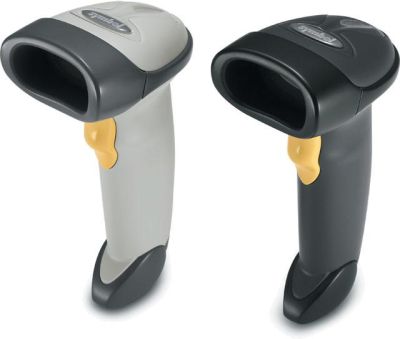
 Douchette zebra symbol li2208
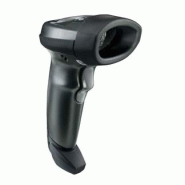 Motorola LI2208